Chop Chop Inc Crash-Fehlerbehebung
Demo- und Launch-Fixes für Hänger, Out-of-Memory-Fehler und DirectX-Probleme auf Windows PC.
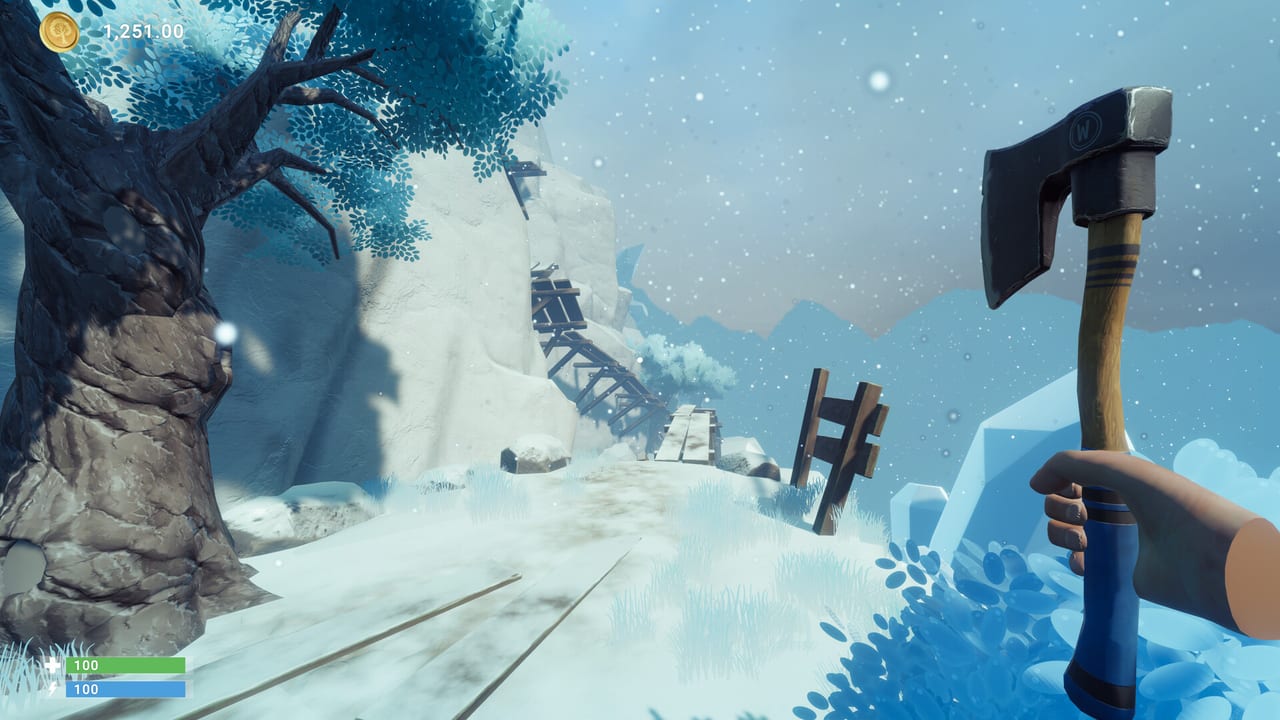
Chop Chop Inc läuft auf Unity mit DirectX 12 auf Windows PC via Steam, aber Demo-Spieler treffen trotzdem auf Crashes, Logo-Hänger und Out-of-Memory-Fehler — besonders auf Grenz-Hardware. NullRef Entertainment lieferte Hotfix 1.0.1 am 1. April 2026, nachdem die Demo um den 31. März 2026 live ging, und adressierte mehrere häufige Probleme. Diese Tool-Seite sammelt verifizierte Fixes, Launch-Flags und Einstellungs-Checks, damit du weniger auf ein eingefrorenes NullRef-Logo starren und mehr Bäume fällen kannst — vor dem Vollrelease am 7. August 2026 für etwa 12,99 €.
Singleplayer-Sessions brauchen keine Netzwerk-Stabilität über Steam-Authentifizierung hinaus; die meisten Crashes sind lokale GPU-, Speicher- oder Datei-Integritäts-Probleme.
Hotfix 1.0.1 — was sich änderte
Offizielle Demo-Hotfix-Notes heben hervor:
- NullRef-Logo-Hänger, wenn ein nicht zugewiesener Controller beim Launch verbunden war.
- Out-of-Memory-Crashes auf GPUs mit 4 GB VRAM in bestimmten Szenen.
- Safe Mode-Option für reduzierte Einstellungen beim Bootstrapping, wenn normaler Launch fehlschlägt.
Wenn dein Build vor dem 1. April 2026 liegt, prüfen, ob Steam den Patch geladen hat — Rechtsklick auf Demo in Bibliothek, Eigenschaften, Updates, ausstehenden Download bestätigen. Vollrelease könnte Safe Mode mitnehmen; nach Launch Patchnotes für versionsspezifische Fixes prüfen.
Schnelle Fix-Checkliste
Diese in Reihenfolge durchlaufen, bevor du neu installierst:
- Spieldateien verifizieren — Steam-Bibliothek, Rechtsklick Chop Chop Inc Demo oder Vollspiel, Eigenschaften, Installierte Dateien, Integrität prüfen.
- GPU-Treiber aktualisieren — NVIDIA oder AMD neuestes WHQL für DirectX 12.
- Unbenutzte Controller trennen — Hotfix-Ziel; Gamepads vor Launch abstecken, die nicht aktiv genutzt werden.
- Mit
-dx11-Flag starten, wenn DX12-Crashes anhalten — Steam-Launch-Optionen:-dx11(Community-Workaround; nicht immer offiziell, aber weit berichtet für Unity-Titel). - Overlays deaktivieren — Steam-Overlay, Discord-Overlay, GeForce Experience, MSI Afterburner On-Screen-Display.
- SSD-Installation bestätigen — Steam listet SSD als erforderlich; HDD verursacht Ruckler, die für Crashes gehalten werden.
- Safe Mode vom Launcher oder Optionen testen, wenn post-Hotfix verfügbar.
- Einmal als Administrator starten, wenn Berechtigungen Shader-Cache-Schreibvorgänge blockieren — nach Test zurücksetzen.
- Windows-Kompatibilität — erzwungene Kompatibilitätsmodi vermeiden, es sei denn, Support empfiehlt; zuerst natives Windows 10/11 64-bit testen.
Out-of-Memory auf 4 GB VRAM
Hotfix 1.0.1 erwähnt explizit OOM auf 4-GB-VRAM-Karten. Minimale Steam-Specs listen GTX 1070 Ti mit höherem VRAM; Spieler auf älteren 4-GB-GPUs starten vielleicht, crashen aber in dichten Szenen.
Mitigationen:
- Auflösung und Texturqualität in Safe Mode oder Einstellungsmenü senken.
- Hintergrund-Browser und Capture-Software schließen, die RAM und VRAM freigibt.
- Ultrawide-Auflösungen auf schwachen GPUs vermeiden — siehe Systemanforderungen für unterstützte Seitenverhältnisse.
- GPU upgraden, wenn Crashes nach Hotfix anhalten; Demo stresst nur frühe Zonen — volle Automatisierungs-Höfe treffen härter zum Launch.
DirectX 12 versus DX11-Launch-Flag
Steam verlangt auf dem Papier DirectX 12. Wenn Crashes auf DX12-Shader-Kompilierung zurückgehen, erzwingt -dx11 in Steam-Launch-Optionen einen älteren Pfad, den manche Unity-Builds tolerieren. Flag nach Patches entfernen, wenn DX12-Stabilität verbessert.
Schritte: Steam-Bibliothek → Eigenschaften → Launch-Optionen → -dx11 eingeben → starten → Wald- und Stadt-Ladevorgänge testen.
Auch Windows Update laufen lassen, damit System-DirectX-Komponenten aktuell bleiben.
Controller und Logo-Hänger
Nicht zugewiesene oder Ghost-Controller verursachten Logo-Hänger pre-Hotfix. Alle Controller abstecken, mit Tastatur und Maus starten, dann ein Gerät nach Hauptmenü-Laden wieder verbinden. Steuerung in Steuerung zuweisen, bevor mehrere Geräte wieder aktiviert werden.
Overlays und Drittanbieter-Software
Overlays injizieren in Unity-Spiele und verursachen Crashes beim Launch oder Alt-Tab. Temporär deaktivieren:
- Steam-Overlay (Eigenschaften → Allgemein)
- Discord-Overlay
- RGB-Suite-OSD-Tools
- VPN-Software mit Packet-Inspectors (selten, aber auf manchen PCs berichtet)
Eins nach dem anderen wieder aktivieren, um den Übeltäter zu finden.
SSD und Speicherprobleme
Fünf Gigabyte Installation passt auf kleine SSDs, aber Shader-Caches und Saves brauchen Reserve. Zehn Gigabyte frei auf dem Installationslaufwerk halten. Bibliotheksordner auf SSD verschieben, wenn Steam standardmäßig HDD nutzte.
Korrupte Caches löschen sich manchmal nach Datei-Verifizierung; Nuclear Option ist Deinstallieren, verbleibenden Ordner in SteamLibrary löschen, neu installieren.
Safe Mode nutzen
Post-Hotfix Safe Mode senkt Einstellungen, um instabile Maschinen zu booten. Nutzen, um Optionsmenü zu erreichen, permanente niedrigere Presets anzuwenden, dann normal neu starten. Einstellungen, die für deine GPU funktionieren, auf Discord dokumentieren — Link von Demo-Info.
Admin- und Kompatibilitäts-Einstellungen
Rechtsklick auf Executable → Als Administrator ausführen — einmal testen bei Berechtigungsfehlern beim Schreiben nach Documents oder AppData-Saves. Langfristig Ordner-Berechtigungen fixen statt dauerhaft Admin.
Kompatibilitäts-Tab: Windows 7/8-Modi vermeiden; Spiel zielt nur auf Windows 10/11 64-bit.
Wann eskalieren
Wenn Verifizierung, Hotfix, Safe Mode und -dx11 alle fehlschlagen:
- Auf offiziellem Discord https://discord.com/invite/4wpwnxqTWg posten mit GPU-Modell, RAM, Treiberversion und Crash-Timing.
- Ingame-Feedback-Formulare aus Demo nutzen — NullRef bat um technische Reports.
- Steam-Crash-Dumps anhängen, wenn aufgefordert.
- Patchnotes auf neuere Hotfixes nach deinem Versuch prüfen.
Demo versus Vollrelease-Stabilität
Demo-Hotfixes beweisen, dass das Studio schnell reagiert. Launch-Tag kann neue Issues aus erweitertem Content einführen — redesigned UI, neue Möbel, größere Maps. Diese Checkliste nach großen Patches auf Updates erneut durchlaufen.
Vollspiel-Automatisierungsszenen belasten CPU und GPU mehr als Demo-Höfe; empfohlene Specs auf Systemanforderungen zählen post-Launch mehr.
Präventions-Gewohnheiten
-
Treiber monatlich während aktiver Entwicklung aktualisieren.
-
Speichern vor Betreten neuer Zonen oder Annahme von Bulk-Verträgen.
-
Client zwischen langen Sessions neu starten, wenn Speicher hochkriecht — Unity-Titel profitieren pre-Patch von periodischen Restarts.
-
Wishlisten und Release-Datum beobachten für Launch-Day-Patch-Timing bei Day-One-Kauf.
Crash-Fehlerbehebung ist nicht glamourös, aber Safe Mode schlägt Rage-Quit in einer Sim über Möbel-Rache. Dateien fixen, Treiber fixen, Overlays fixen — dann wieder Walnuss-Sets pünktlich versenden.
Häufig gestellte Fragen
Schnelle Antworten zu den häufigsten Chop Chop Inc Fragen.
Was fixte Hotfix 1.0.1 in der Demo?
NullRef-Logo-Hänger mit nicht zugewiesenen Controllern, Out-of-Memory-Crashes auf 4-GB-VRAM-GPUs und Safe Mode für instabile Launches hinzugefügt.
Wie füge ich das -dx11-Launch-Flag auf Steam hinzu?
Rechtsklick auf Spiel in Steam-Bibliothek, Eigenschaften, Launch-Optionen, -dx11 eingeben, schließen und starten. Flag entfernen, wenn DX12-Stabilität später verbessert.
Ist SSD erforderlich, um Crashes zu fixen?
Steam listet SSD als erforderlich. HDD-Installationen verursachen schwere Ruckler und Ladefehler, die Crashes imitieren. Installation zuerst auf SSD verschieben.
Soll ich Controller vor Launch abstecken?
Ja bei Logo-Hängern. Einen Controller nach Hauptmenü-Laden verbinden, dann Bindings konfigurieren.
Wo melde ich Crashes, die NullRef noch nicht gepatcht hat?
Offizieller Discord, Steam-Diskussionen und Ingame-Demo-Feedback-Formulare. GPU, RAM und Build-Version angeben.